オーディオから MIDI
音声を MIDI に変換する方法:録音を無料で変換
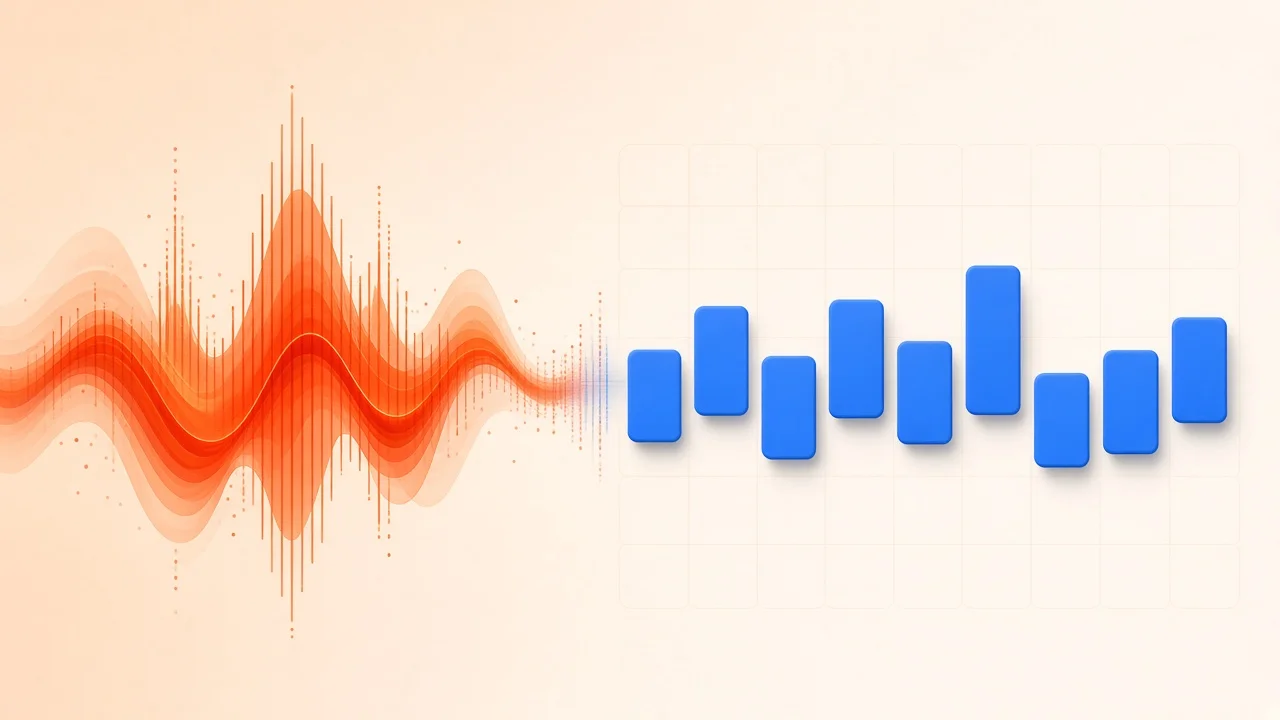
音声を MIDI に変換すると、聴くことしかできない音が、実際に手を加えられるノートに変わります。たとえば、バスの中でスマホに口笛でフックを吹き込んだとします。あるいは、昔の練習で録ったギターリフがあるのに、自分が何を弾いたのかまったく思い出せないとします。音声のままでは、こうしたアイデアは固まったままです。MIDI にすれば、移動したり、伸ばしたり、ボイシングを変えたり、印刷したりできる音高とタイミングのリストになります。このガイドでは、変換の仕組み、ブラウザで無料で使える結果を得る方法、そしてその後ファイルをどう使うかを解説します。
音と命令:実際に何が変換されるのか
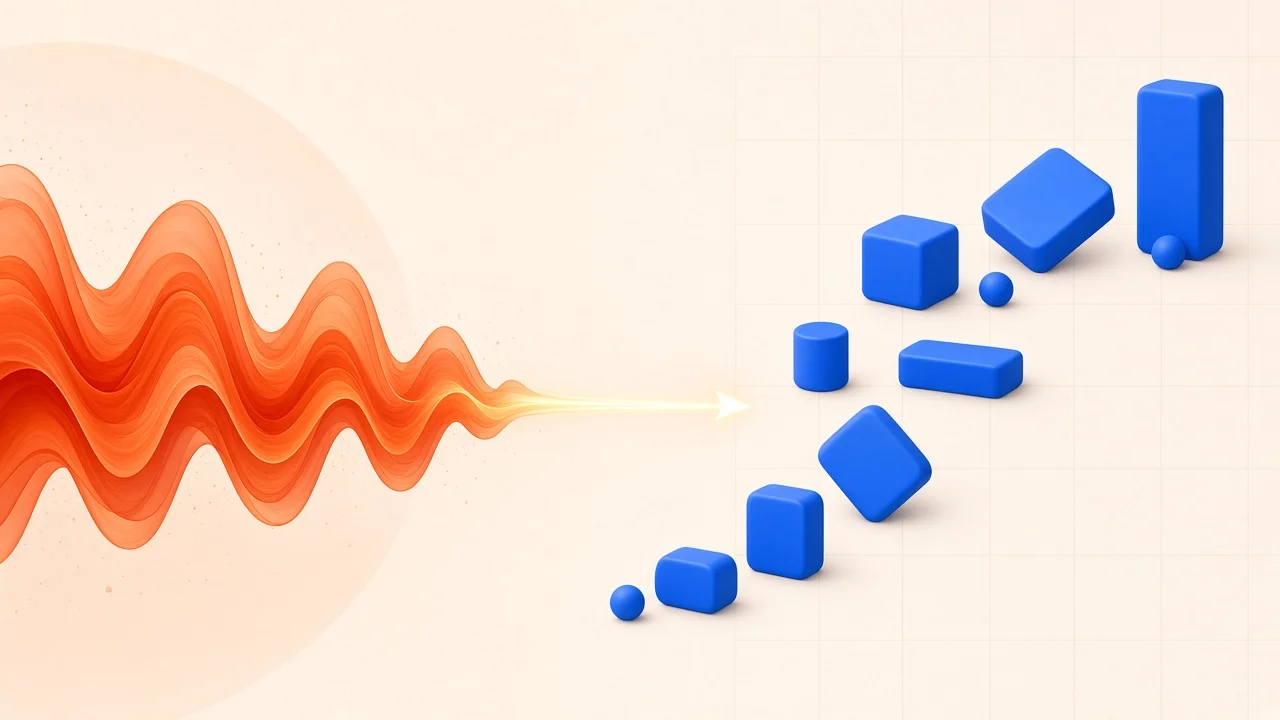
録音が捉えているのは、時間とともに変化する空気の圧力です。ノートについては何も知りません。MIDI ファイルはその逆で、音はまったく含まれておらず、「ここで E4 を鳴らし始め、半拍伸ばし、この強さで」といった命令だけが入っています。シンセやサンプラーがその命令を読み込むと、あなたが選んだ楽器の音で鳴らします。
つまり「音声→MIDI」とは、実際には自動採譜のことです。ソフトウェアが録音を聴き、各瞬間にどの音高が鳴っているかを推定し、各ノートがどこで始まりどこで終わるかを判断します。これは推測のゲームであり、推測の精度は録音がどれだけクリアかに大きく左右されます。フルート 1 本のラインなら簡単なパズルです。歪んだギター、シンバル、3 層に重なったボーカルが入ったロックのミックスは、非常に難しいパズルです。
始める前にこのことを覚えておいてください。この記事のこれ以降の選択すべてに関わってきます。
素材に合ったツールを選ぶ
すべての録音を同じルートで処理すべきではありません。判断の目安は次のとおりです。
- 楽器や声が 1 つだけで、きれいに録音されている場合:そのまま変換します。
- 完成した曲で、1 つのパートだけが欲しい場合:まずそのパートを分離してから変換します。
- 長いファイルで、1 フレーズだけ必要な場合:そのフレーズまでトリミングしてから変換します。
- すでに弾き方を知っているパートの場合:どんな変換ツールよりも、MIDI キーボードで弾き込んだほうが速いこともあります。
SampLab Pro には、これらの各ステップに対応する無料のブラウザツールがあり、同じワークスペース内で結果をあるツールから次のツールへ再アップロードなしで送れます。ブラウザツールはあなた自身のデバイス上で動作し、結果を保存することを選ばない限り、ファイルはアップロードされません。
ブラウザで音声を MIDI に変換する手順
この手順では SampLab Pro の無料ツールを使います。以下のステップはどれもクレジットを消費しません。
- 必要な部分だけにトリミングする。音声カッターを開き、波形上で開始点と終了点を選んでプレビューし、WAV を書き出します。クリップが短いほど確認が速く、判断もしやすくなります。
- 変換を実行する。クリップを音声→MIDI 変換ツールに読み込みます。このツールはメロディや独奏楽器向けに作られており、オープンソースの Basic Pitch モデルを使っています。録音全般には、WAV→MIDI ツールで録音を編集可能な MIDI ファイルに変換し、プレビューしてダウンロードできます。
- 聴いて比べる。結果を元の録音と並べて再生します。ノートの立ち上がりは揃っていますか。明らかに余分なノートや抜けはありませんか。
- 間違いを直す。MIDI エディターでファイルを開くと、ノートをドラッグしたり、音高・長さ・ベロシティを変えたり、ミスを元に戻したりして、修正したファイルをダウンロードできます。ログインは不要です。
- さらに活用する。MIDI を DAW に取り込む、音声にレンダリングする、あるいは印刷できるリードシートにします。
Basic Pitch がこの用途に向いている理由
Basic Pitch はコンパクトなオープンソースの採譜モデルです。同時に鳴っている複数のノートを拾えるので、シンプルなコードが自動的に失われることはなく、特定の楽器の種類にも縛られません。モデルが小さいため、リモートサーバーではなく Web ページの中で動かせます。これが、無料のローカル変換を実用的なものにしています。
録音が 1 曲まるごとの場合
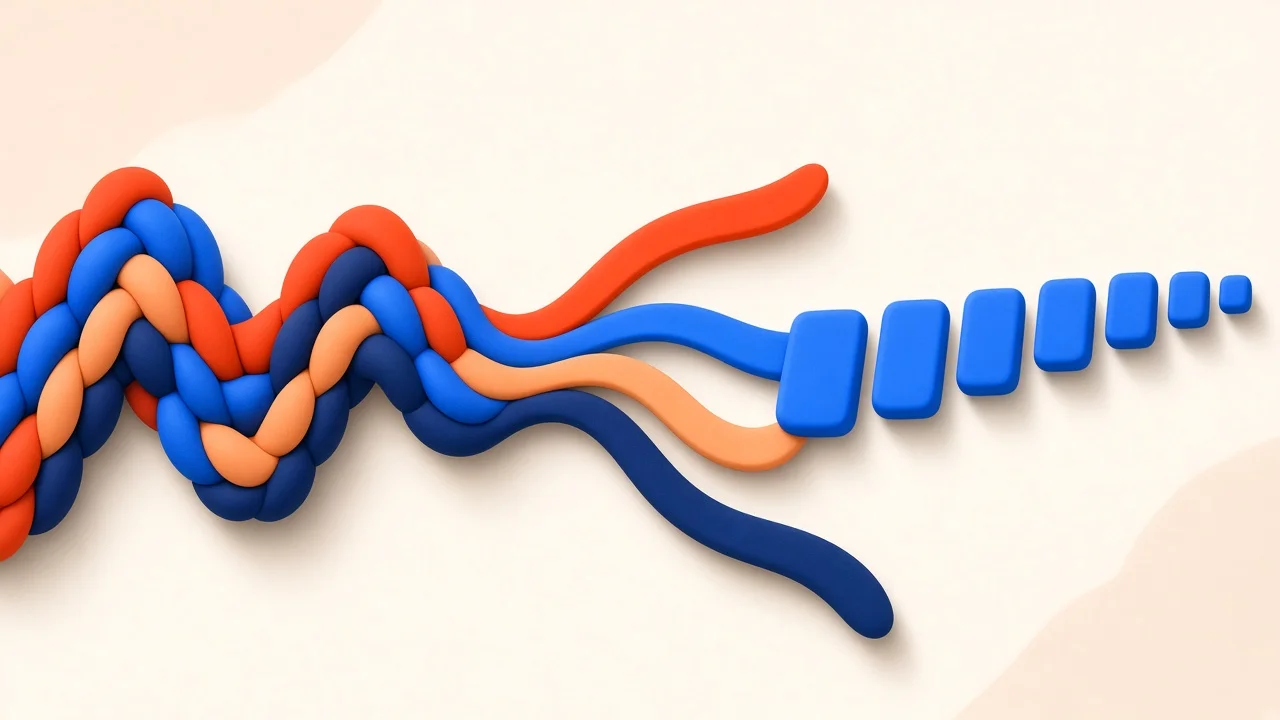
現実の依頼の多くは、完成した 1 曲を対象にしています。ファンクの曲のベースラインが欲しい、ドラムとボーカルの下に埋もれたピアノパートが欲しい、といったものです。フルミックスをそのまま変換ツールに入れると、たいてい間違ったノートの雲ができあがります。モデルがすべての楽器を同時に聴き、そのすべてを採譜しようとするからです。
解決策は、まずパートを分離することです。SampLab Pro の AI ステム分離は、曲をボーカル、伴奏、ベース、ドラムに分け、1 つのステムをそのまま WAV→MIDI に送れます。これは AI ツールなのでサインインが必要で、1 ジョブにつき 36 クレジットかかり、タスクが成功した場合にのみ差し引かれます。新規アカウントは、資格に応じて登録時に 50 の無料クレジットを受け取れる場合があり、分離 1 回分に足ります。
ベースラインなら、分離したベースのステムはフルミックスより大幅に良い結果になるのが普通です。ボーカルメロディなら、ボーカルのステムによって、変換ツールは競合するハーモニーではなく 1 本のラインに集中できます。
代替手段:DAW の機能と耳コピ
音声から MIDI を得る方法は、ブラウザの変換ツールだけではありません。
いくつかのデジタルオーディオワークステーションには独自の変換機能があり、専用のピッチ編集プラグインでも検出したノートを MIDI として書き出せます。どれも有能ですが、たいてい費用と学習コストがかかり、ワークフローが特定のソフトに縛られます。
さらに昔ながらの方法もあります。音声を DAW に読み込み、短い区間をループさせて、耳でノートを MIDI トラックに弾き込むか描き込む方法です。うまくやれば、これがすべての方法の中で最も正確です。モデルにはできない音楽的な判断を下せるからです。欠点は時間です。初心者がにぎやかな 8 小節のフレーズを耳コピすると、1 時間かかることもあります。アイデアを素早く記録したい場合や、まず下書きを作って耳で修正したい場合は、自動変換ツールのほうが速い出発点になります。
賢い折衷案は両方を組み合わせることです。変換ツールに数秒で下書きを作らせ、間違えた部分を耳で整えます。
よりきれいに変換するには
期待外れの結果のほとんどは、入力に原因があります。変換ツールを責める前に、次の点を確認しましょう。
- 分離する。常に 1 度に 1 つの楽器だけ。フルミックスからは先にステムを分離します。
- リバーブを減らす。長いリバーブの残響はノート同士をにじませ、存在しないサステインノートを生むことがあります。手持ちの中で最もドライな録音を選びましょう。
- 強い歪みを避ける。歪んだギターは濃い倍音を生み、それが余分な音高のように見えます。
- 最初は短くする。数小節だけ変換して結果を確認し、それから長い区間に進みます。
- 作業に合った楽器を選ぶ。ピアノ、ピッキングしたギター、クリーンなシンセリードのように、音高がはっきりして輪郭の明確なノートは、息の多いボーカルや強いビブラートのかかった弓奏の弦楽器より確実に変換できます。
変換後は、整理が必要になると考えておきましょう。よくある修正は、ごく短い余計なノートの削除、2 つに分かれてしまったノートの結合、グリッドへのタイミング補正です。これらはすべて MIDI エディターで行えます。
完成した MIDI ファイルの使い方
.mid ファイルは汎用的で、それが大きな魅力の 1 つです。ほぼすべての DAW と楽譜作成ソフトで開けます。読み込めば、最初の録音はもう固まったままではありません。
- 音色を差し替える。ノートを任意のバーチャル楽器に割り当てます。スマホで録ったピアノリフが、パッドにもプラックにもストリングスセクションにもなります。
- 演奏を直す。ばらついたタイミングをクオンタイズし、ベロシティを調整し、間違ったノートを録り直さずに修正します。
- キーを変える。パート全体を一度に上下へ移調します。
- すばやく聴き返す。SampLab Pro の MIDI→WAV ツールは、内蔵の楽器音で MIDI をステレオ WAV にレンダリングするので、スケッチを共有するのに便利です。
- 印刷する。MIDI→楽譜ツールはコードシンボル付きのリードシートの下書きを作成し、印刷したり、MusicXML として書き出して楽譜作成ソフトでさらに編集したりできます。
この柔軟性こそが、変換する本当の理由です。音声は演奏の写真であり、MIDI はどんなスタイルでも組み立て直せる設計図です。
実践例
ボイスメモにサビのメロディをハミングで録音したとします。メモには部屋のノイズ、キッチンの少しの反響、そして最後に話し声が入っています。
まず、音声カッターで話し声を切り落とし、8 小節のメロディだけを残します。次に、そのクリップを音声→MIDI にかけます。下書きはおそらく大半の音高を捉えますが、声が揺れたところや息の音が聞こえたところに、短いノイズのようなノートがいくつか加わるかもしれません。結果を MIDI エディターで開き、そのノートを削除し、短く切れてしまったノートを伸ばし、最初のノートを拍に合わせます。最後に MIDI を DAW にドラッグしてリードシンセを割り当てれば、数分でハミングから使えるメロディができあがります。
よくある質問
SampLab Pro で音声を MIDI に変換するのは無料ですか?
はい。音声カッター、音声→MIDI、WAV→MIDI、MIDI エディターを含むブラウザツールは無料で、クレジットを消費しません。クレジットが必要なのは、AI ステム分離などの AI ツールだけです。
ファイルはアップロードされますか?
ブラウザツールはあなたのデバイス上で動作し、結果を保存することを選ばない限り、ファイルはアップロードされません。
MIDI はどのくらい正確ですか?
完璧な自動採譜はありません。出力はしっかりした第一稿として扱い、特にパートが多い録音や残響の多い録音では、ある程度の手直しを見込んでください。
1 曲まるごと MIDI に変換できますか?
試すことはできますが、先に欲しいパートを分離したほうがずっと良い結果になります。AI ステム分離は、1 ジョブ 36 クレジットで曲をボーカル、伴奏、ベース、ドラムに分けます。
MP3 でも大丈夫ですか、それとも WAV が必要ですか?
ファイル形式よりも録音の質のほうがはるかに重要です。圧縮形式でも、きれいで分離された演奏のほうが、ロスレス形式の雑然としたミックスより、たいていうまく変換できます。音声カッターでトリミングすれば、WAV で書き出されます。
変換後の MIDI で何ができますか?
MIDI エディターで編集する、任意の DAW で開く、MIDI→WAV で WAV にレンダリングする、あるいは MIDI→楽譜で印刷できるリードシートにすることができます。