Audio in MIDI
Da audio a MIDI: come convertire una registrazione gratis
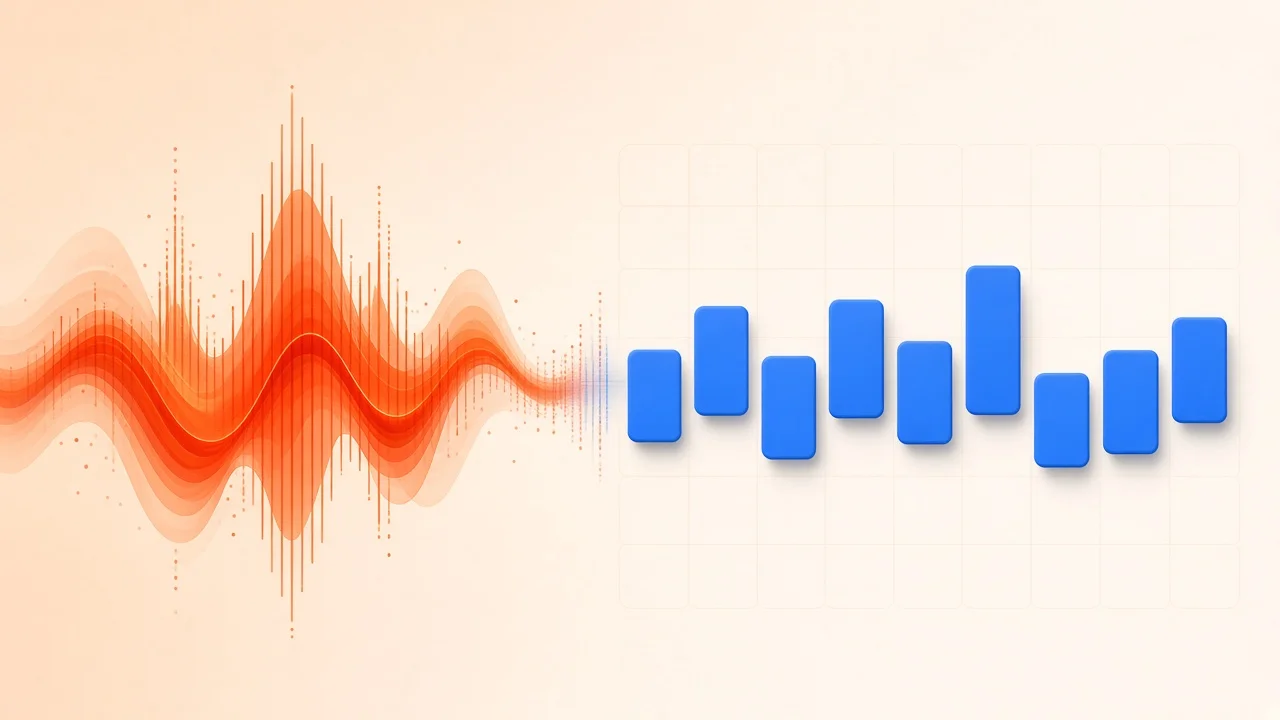
Convertire l’audio in MIDI trasforma un suono che puoi solo ascoltare in note con cui puoi davvero lavorare. Mettiamo che tu abbia fischiettato un hook nel telefono sull’autobus, o che tu abbia un riff di chitarra di una vecchia sessione di prove e nessuna idea di cosa avessi suonato. Come audio, quelle idee sono congelate. Come MIDI, diventano un elenco di altezze e tempi che puoi spostare, allungare, riarmonizzare e stampare. Questa guida spiega come funziona la conversione, come ottenere gratis un risultato utilizzabile in un browser e cosa fare del file in seguito.
Suono o istruzioni: cosa viene davvero convertito
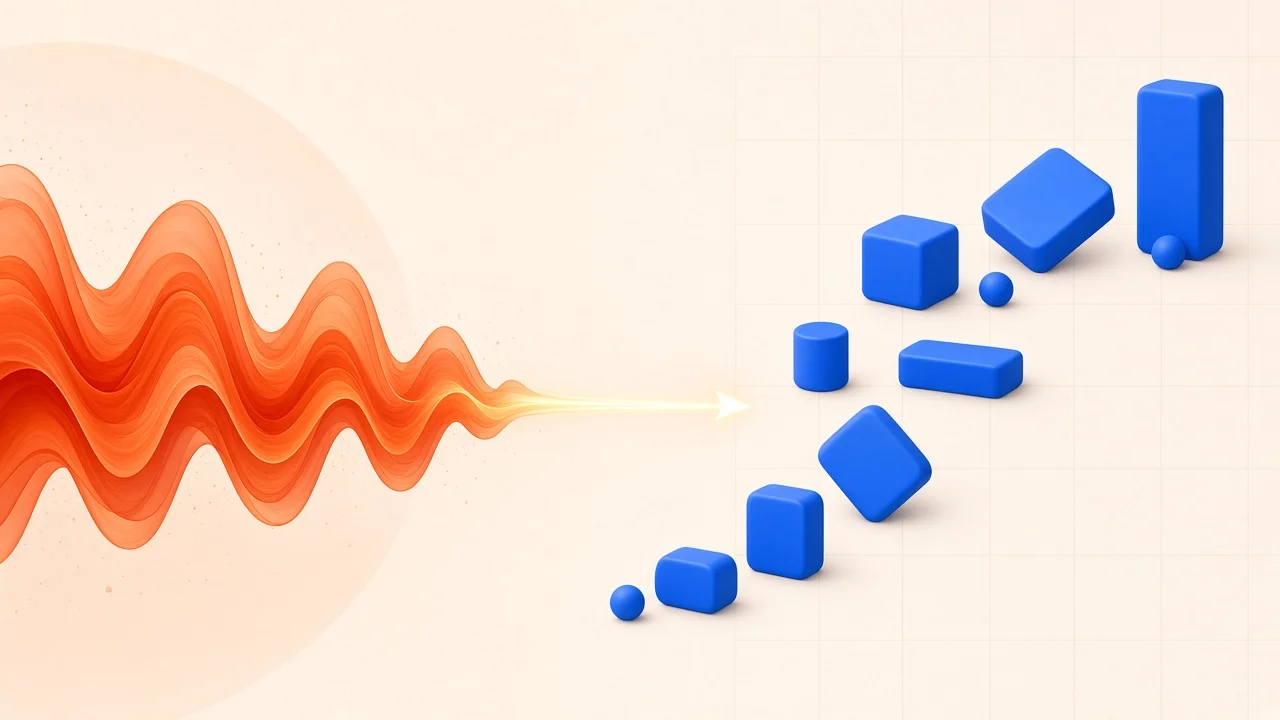
Una registrazione cattura la pressione dell’aria che cambia nel tempo. Non sa nulla delle note. Un file MIDI è l’opposto: non contiene alcun suono, solo istruzioni come “inizia un E4 qui, tienilo per mezzo movimento, con questa intensità”. Quando un synth o un campionatore legge queste istruzioni, produce il suono con lo strumento che scegli.
Quindi “da audio a MIDI” è in realtà una trascrizione automatica. Il software ascolta la registrazione, stima quali altezze sono presenti in ogni istante e decide dove inizia e finisce ogni nota. È un gioco di ipotesi, e la qualità dell’ipotesi dipende molto da quanto è chiara la registrazione. Una singola linea di flauto è un rompicapo facile. Un mix rock con chitarre distorte, piatti e tre voci sovrapposte è un rompicapo molto difficile.
Tienilo a mente prima di iniziare, perché condiziona ogni scelta nel resto di questo articolo.
Scegli lo strumento giusto per il materiale
Non tutte le registrazioni devono seguire lo stesso percorso. Ecco un modo rapido per decidere:
- Un solo strumento o una voce, registrati in modo pulito: convertili direttamente.
- Una canzone finita di cui vuoi solo una parte: separa prima la parte, poi convertila.
- Un file lungo di cui ti serve solo una frase: taglia fino a quella frase, poi converti.
- Una parte che sai già suonare: a volte suonarla su una tastiera MIDI è più veloce di qualsiasi convertitore.
SampLab Pro offre strumenti gratuiti nel browser per ciascuna di queste fasi, e i risultati possono passare da uno strumento al successivo nello stesso spazio di lavoro senza ricaricarli. Gli strumenti nel browser funzionano sul tuo dispositivo, e i file non vengono caricati a meno che tu non scelga di salvare i risultati.
Convertire l’audio in MIDI nel browser, passo passo
Questa guida pratica usa gli strumenti gratuiti di SampLab Pro. Nessuno dei passaggi seguenti costa crediti.
- Taglia la parte che ti serve. Apri il Taglia audio, scegli i punti di inizio e fine sulla forma d’onda, ascolta l’anteprima ed esporta un WAV. Le clip più brevi sono più rapide da controllare e più facili da valutare.
- Esegui la conversione. Carica la clip nel convertitore Audio a MIDI, pensato per melodie e strumenti solisti, che usa il modello open source Basic Pitch. Per le registrazioni in generale, lo strumento WAV a MIDI trasforma una registrazione in un file MIDI modificabile che puoi ascoltare in anteprima e scaricare.
- Ascolta e confronta. Riproduci il risultato accanto all’originale. Gli attacchi delle note coincidono? Ci sono note in più o vuoti evidenti?
- Correggi ciò che non va. Apri il file nell’Editor MIDI, dove puoi trascinare le note, cambiare altezza, durata e velocity, annullare gli errori e scaricare il file corretto. Non richiede l’accesso.
- Vai oltre. Porta il MIDI nella tua DAW, esegui il rendering in audio o trasformalo in una lead sheet stampabile.
Perché Basic Pitch funziona bene per questo
Basic Pitch è un modello di trascrizione compatto e open source. Riesce a cogliere più note che suonano contemporaneamente, quindi gli accordi semplici non vanno persi automaticamente, e non è legato a un solo tipo di strumento. Poiché il modello è piccolo, può girare dentro una pagina web anziché su un server remoto. È questo che rende praticabile una conversione gratuita e locale.
Quando la registrazione è una canzone completa
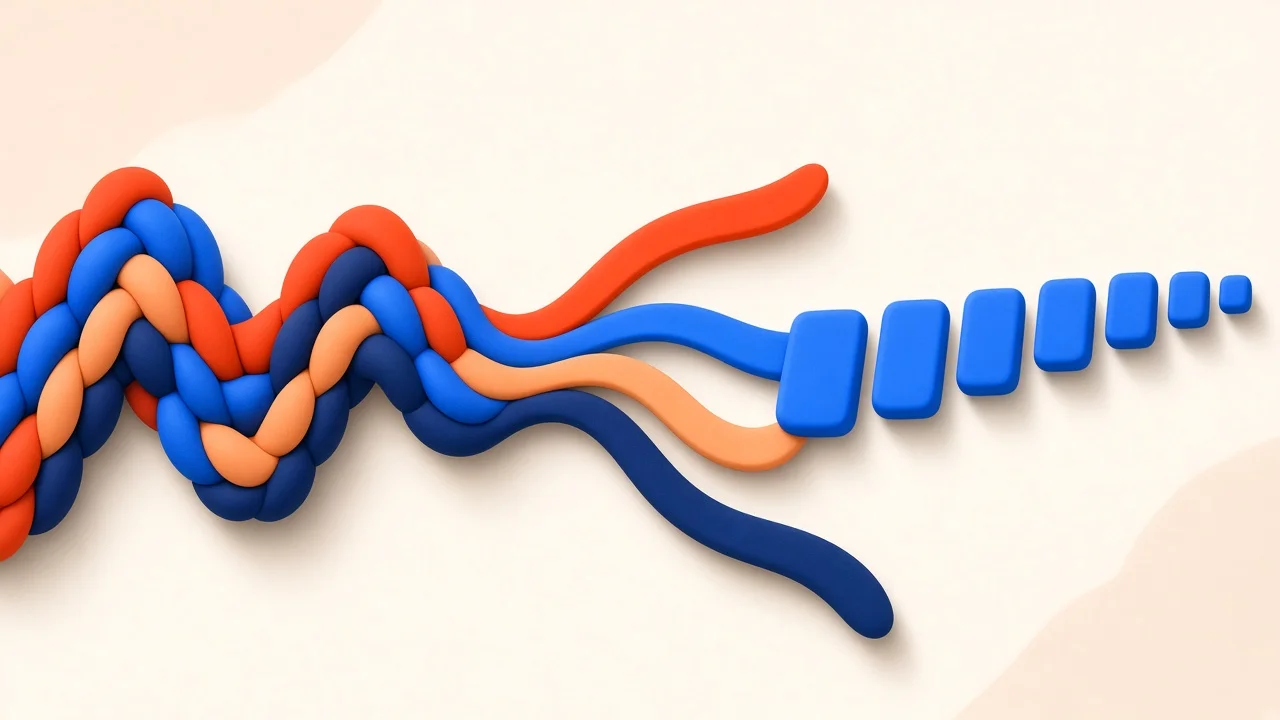
La maggior parte delle richieste reali riguarda un brano completo: qualcuno vuole la linea di basso di un pezzo funk, o la parte di pianoforte sepolta sotto batteria e voci. Inserire il mix completo direttamente in un convertitore di solito produce una nuvola di note sbagliate, perché il modello sente tutti gli strumenti insieme e cerca di trascriverli tutti.
La soluzione è isolare prima la parte. Il Separatore di stem con IA di SampLab Pro separa una canzone in voce, accompagnamento, basso e batteria e ti permette di inviare un singolo stem direttamente a WAV a MIDI. È uno strumento di IA, quindi richiede l’accesso e costa 36 crediti per operazione, addebitati solo se l’attività va a buon fine. I nuovi account possono ricevere 50 crediti gratuiti all’iscrizione, in base all’idoneità, sufficienti per una separazione.
Per una linea di basso, lo stem di basso isolato è di solito un grande miglioramento rispetto al mix completo. Per una melodia vocale, lo stem della voce permette al convertitore di concentrarsi su una sola linea anziché su armonie in competizione.
Le alternative: funzioni della DAW e trascrizione a orecchio
Un convertitore nel browser non è l’unico modo per ottenere MIDI dall’audio.
Diverse workstation audio digitali includono funzioni di conversione proprie, e i plugin dedicati all’editing dell’intonazione possono esportare le note rilevate come MIDI. Sono validi, ma di solito hanno un prezzo e una curva di apprendimento, e legano il tuo flusso di lavoro a un programma specifico.
Poi c’è il metodo tradizionale: caricare l’audio in una DAW, ripetere in loop una sezione breve e suonare o disegnare le note su una traccia MIDI a orecchio. Se fatto bene, è l’opzione più precisa in assoluto, perché puoi esprimere giudizi musicali che un modello non può dare. Lo svantaggio è il tempo. Trascrivere a orecchio una frase fitta di otto battute può richiedere un’ora a un principiante. Per catturare rapidamente un’idea, o per ottenere una bozza da correggere poi a orecchio, un convertitore automatico è il punto di partenza più veloce.
Una via di mezzo sensata è combinarli: lascia che il convertitore produca una bozza in pochi secondi, poi usa le orecchie per ripulire le parti che ha sbagliato.
Ottenere una conversione più pulita
Quasi ogni risultato deludente dipende dall’input. Prima di dare la colpa al convertitore, controlla questi punti:
- Isola. Uno strumento alla volta, sempre. Separa prima gli stem dai mix completi.
- Riduci il riverbero. Le code di riverbero lunghe impastano le note e possono generare note tenute fantasma. Scegli la registrazione più asciutta che hai.
- Evita la distorsione pesante. Le chitarre distorte creano armonici densi che sembrano altezze in più.
- Inizia con brani brevi. Converti poche battute, controlla il risultato, poi passa a sezioni più lunghe.
- Abbina lo strumento al lavoro. Note dall’altezza chiara e ben definita, come pianoforte, chitarra pizzicata o un lead di synth pulito, si convertono in modo più affidabile di voci sussurrate o archi suonati con molto vibrato.
Dopo la conversione, mettiti in conto un po’ di riordino. Le correzioni comuni includono eliminare note vaganti molto brevi, unire note che sono state divise in due e spostare il timing sulla griglia. Tutto questo si può fare nell’Editor MIDI.
Usare il file MIDI una volta pronto
Un file .mid è universale, e questo è gran parte del suo fascino. Praticamente ogni DAW e programma di notazione può aprirlo. Una volta caricato, la registrazione da cui sei partito non è più bloccata:
- Cambia il suono. Assegna le note a qualsiasi strumento virtuale. Una registrazione col telefono di un riff di pianoforte può diventare un pad, un pluck o una sezione d’archi.
- Correggi l’esecuzione. Quantizza un timing irregolare, regola le velocity o correggi una nota sbagliata senza registrare di nuovo.
- Cambia tonalità. Trasponi l’intera parte verso l’alto o verso il basso in un solo passaggio.
- Riascoltalo velocemente. Lo strumento MIDI a WAV di SampLab Pro esegue il rendering del MIDI con suoni di strumenti integrati in un WAV stereo, comodo per condividere un’idea abbozzata.
- Stampalo. Lo strumento MIDI a spartito crea una bozza di lead sheet con le sigle degli accordi che puoi stampare o esportare in MusicXML per modificarla ulteriormente in un software di notazione.
Questa flessibilità è il vero motivo per convertire. L’audio è la foto di un’esecuzione; il MIDI è un progetto che puoi ricostruire in qualsiasi stile.
Un esempio pratico
Immagina di aver registrato te stesso mentre canticchiavi la melodia di un ritornello in un memo vocale. Il memo ha rumore ambientale, un po’ di eco della cucina e qualcuno che parla alla fine.
Per prima cosa, taglia la parte parlata e tieni solo le otto battute di melodia con il Taglia audio. Poi passa quella clip in Audio a MIDI. La bozza probabilmente coglierà la maggior parte delle altezze, ma potrebbe aggiungere qualche breve disturbo dove la voce ha vacillato o si sentiva un respiro. Apri il risultato nell’Editor MIDI, elimina i disturbi, allunga le note troncate e sposta la prima nota in modo che cada sul tempo. Infine, trascina il MIDI nella tua DAW, assegna un synth lead e avrai una melodia utilizzabile in pochi minuti, partendo da un canticchiare.
Domande frequenti
Convertire l’audio in MIDI con SampLab Pro è gratuito?
Sì. Gli strumenti nel browser, tra cui Taglia audio, Audio a MIDI, WAV a MIDI ed Editor MIDI, sono gratuiti e non usano crediti. Solo gli strumenti di IA, come il Separatore di stem con IA, richiedono crediti.
I miei file vengono caricati?
Gli strumenti nel browser funzionano sul tuo dispositivo, e i file non vengono caricati a meno che tu non scelga di salvare i risultati.
Quanto sarà preciso il MIDI?
Nessuna trascrizione automatica è perfetta. Considera il risultato una solida prima bozza e aspettati un po’ di pulizia, soprattutto con registrazioni fitte o riverberate.
Posso convertire un’intera canzone in MIDI?
Puoi provarci, ma i risultati sono molto migliori se prima separi la parte che ti interessa. Il Separatore di stem con IA divide una canzone in voce, accompagnamento, basso e batteria per 36 crediti per operazione.
Funziona con l’MP3 o serve un WAV?
La qualità della registrazione conta molto più del formato del file. Un’esecuzione pulita e isolata in un formato compresso di solito si converte meglio di un mix confuso in un formato lossless. Se tagli con il Taglia audio, l’esportazione è in WAV.
Cosa posso fare con il MIDI in seguito?
Modificarlo nell’Editor MIDI, aprirlo in qualsiasi DAW, esportarlo in WAV con MIDI a WAV o trasformarlo in una lead sheet stampabile con MIDI a spartito.