오디오를 MIDI로
오디오를 MIDI로: 녹음을 무료로 변환하는 방법
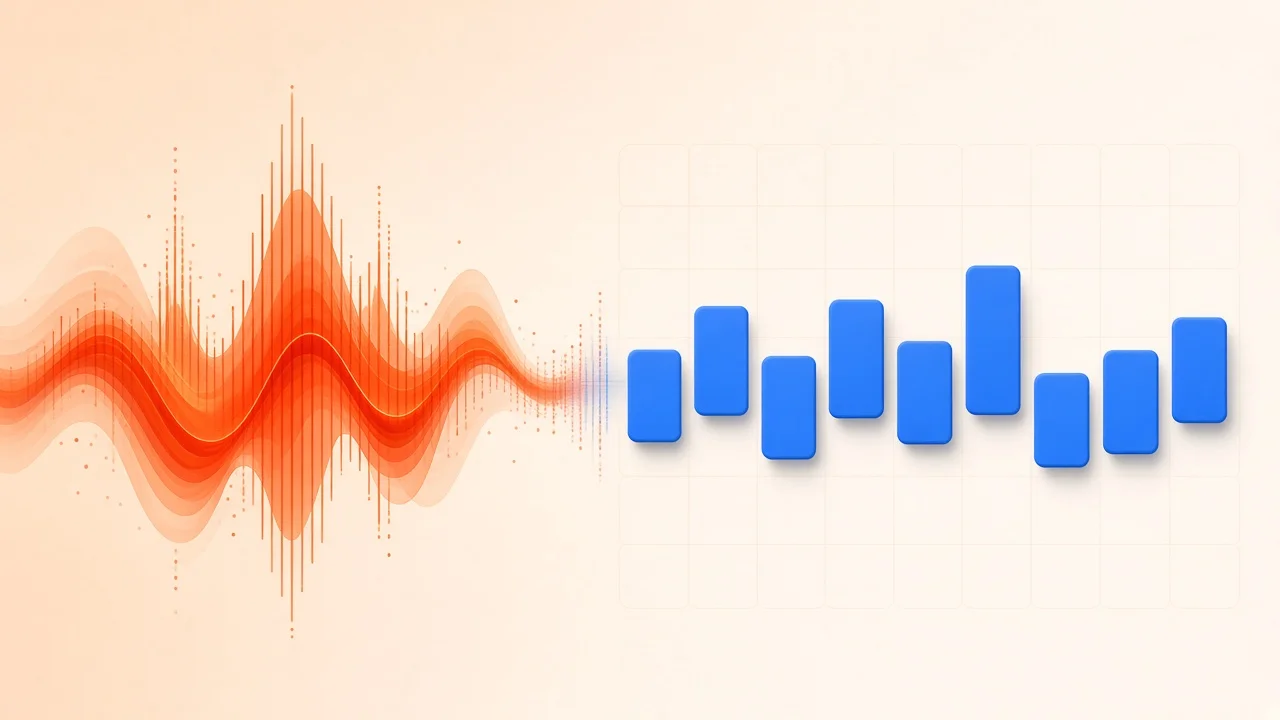
오디오를 MIDI로 변환하면 듣기만 할 수 있던 소리가 실제로 다룰 수 있는 노트로 바뀝니다. 버스에서 휴대폰에 훅을 휘파람으로 녹음했거나, 예전 연습 때의 기타 리프가 있는데 무엇을 쳤는지 전혀 모르겠다고 해 봅시다. 오디오 상태에서는 그 아이디어가 굳어 있습니다. MIDI가 되면 옮기고, 늘이고, 보이싱을 바꾸고, 인쇄할 수 있는 음높이와 타이밍의 목록이 됩니다. 이 가이드에서는 변환이 어떻게 작동하는지, 브라우저에서 무료로 쓸 만한 결과를 얻는 방법, 그리고 그 후 파일로 무엇을 할지 다룹니다.
소리와 명령: 실제로 무엇이 변환되는가
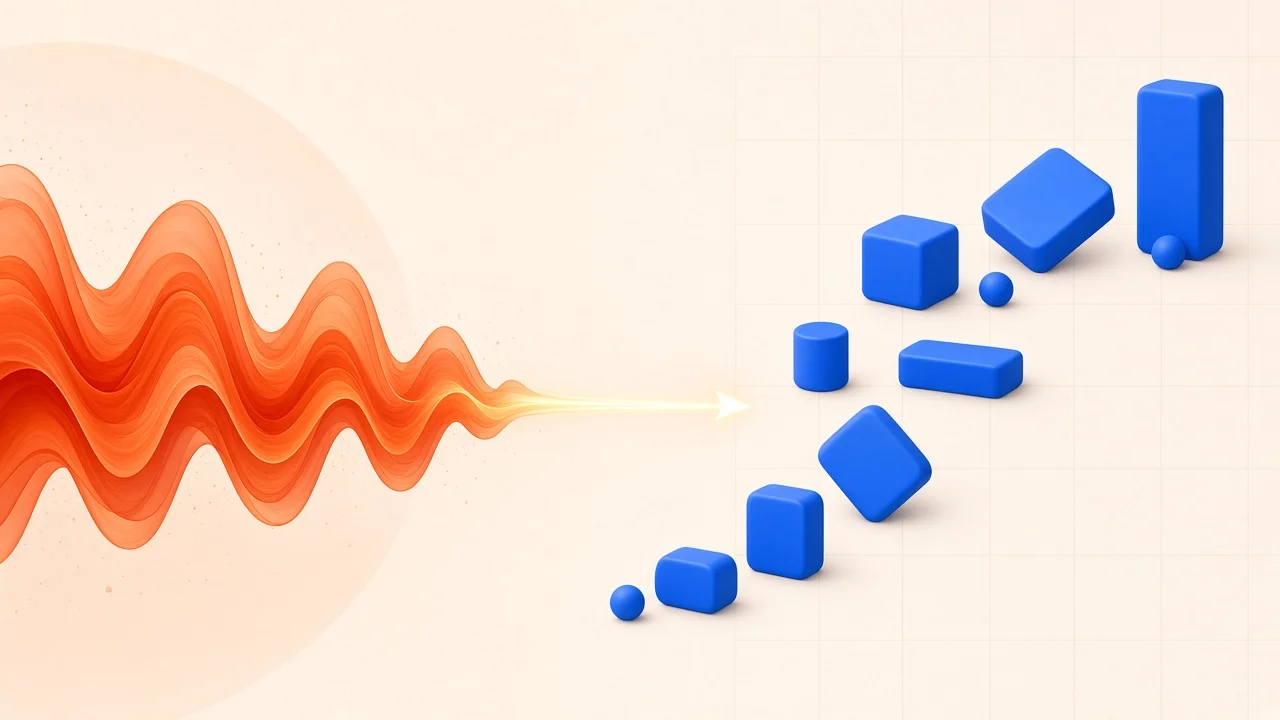
녹음은 시간에 따라 변하는 공기의 압력을 담습니다. 녹음은 노트에 대해 아무것도 모릅니다. MIDI 파일은 그 반대입니다. 소리는 전혀 없고, "여기서 E4를 시작해 반 박자 동안 이 세기로 유지하라" 같은 명령만 들어 있습니다. 신스나 샘플러가 그 명령을 읽으면, 여러분이 고른 악기로 소리를 냅니다.
그러니 "오디오를 MIDI로"는 사실 자동 채보입니다. 소프트웨어가 녹음을 듣고, 각 순간에 어떤 음높이가 있는지 추정하며, 각 노트가 어디서 시작하고 끝나는지 결정합니다. 이것은 추측 게임이고, 추측의 품질은 녹음이 얼마나 깨끗한지에 크게 좌우됩니다. 플루트 한 줄은 쉬운 퍼즐입니다. 디스토션 기타, 심벌, 세 겹의 보컬이 섞인 록 믹스는 매우 어려운 퍼즐입니다.
시작하기 전에 이 점을 기억하세요. 이 글의 나머지 모든 선택이 여기에 달려 있습니다.
소재에 맞는 도구 고르기
모든 녹음이 같은 경로를 거쳐야 하는 것은 아닙니다. 빠르게 결정하는 방법은 다음과 같습니다.
- 깨끗하게 녹음된 악기 하나 또는 목소리 하나: 바로 변환하세요.
- 한 파트만 필요한 완성곡: 먼저 그 파트를 분리한 다음 변환하세요.
- 한 프레이즈만 필요한 긴 파일: 그 프레이즈만 잘라낸 다음 변환하세요.
- 이미 연주할 줄 아는 파트: 때로는 MIDI 키보드로 직접 연주해 넣는 편이 어떤 변환기보다 빠릅니다.
SampLab Pro에는 이 각 단계를 위한 무료 브라우저 도구가 있으며, 같은 작업 공간에서 다시 업로드하지 않고 한 도구의 결과를 다음 도구로 보낼 수 있습니다. 브라우저 도구는 여러분의 기기에서 실행되며, 결과를 저장하기로 선택하지 않는 한 파일은 업로드되지 않습니다.
브라우저에서 오디오를 MIDI로 변환하기, 단계별 안내
이 안내는 SampLab Pro의 무료 도구를 사용합니다. 아래 단계는 어느 것도 크레딧을 소모하지 않습니다.
- 필요한 부분만 잘라내세요. 오디오 자르기를 열고 파형에서 시작점과 끝점을 고른 뒤 미리 듣고 WAV로 내보내세요. 짧은 클립일수록 확인이 빠르고 판단하기 쉽습니다.
- 변환을 실행하세요. 클립을 오디오→MIDI 변환기에 불러오세요. 이 변환기는 멜로디와 독주 악기를 위해 만들어졌고 오픈 소스 Basic Pitch 모델을 사용합니다. 일반적인 녹음에는 WAV→MIDI 도구가 녹음을 미리 듣고 다운로드할 수 있는 편집 가능한 MIDI 파일로 바꿔 줍니다.
- 듣고 비교하세요. 결과를 원본과 나란히 재생하세요. 노트의 시작이 맞나요? 눈에 띄는 불필요한 노트나 빈틈이 있나요?
- 잘못된 부분을 고치세요. MIDI 편집기에서 파일을 여세요. 노트를 드래그하고, 음높이·길이·벨로시티를 바꾸고, 실수를 되돌리고, 수정한 파일을 다운로드할 수 있습니다. 로그인은 필요 없습니다.
- 더 나아가세요. MIDI를 DAW로 가져오거나, 오디오로 렌더링하거나, 인쇄 가능한 리드 시트로 만드세요.
Basic Pitch가 이 작업에 잘 맞는 이유
Basic Pitch는 작고 가벼운 오픈 소스 채보 모델입니다. 동시에 울리는 여러 노트를 잡아낼 수 있어서 간단한 코드가 저절로 사라지지 않으며, 특정 악기 유형에 묶여 있지도 않습니다. 모델이 작기 때문에 원격 서버가 아니라 웹 페이지 안에서 실행될 수 있습니다. 바로 그 덕분에 무료 로컬 변환이 현실적인 것입니다.
녹음이 완성곡일 때
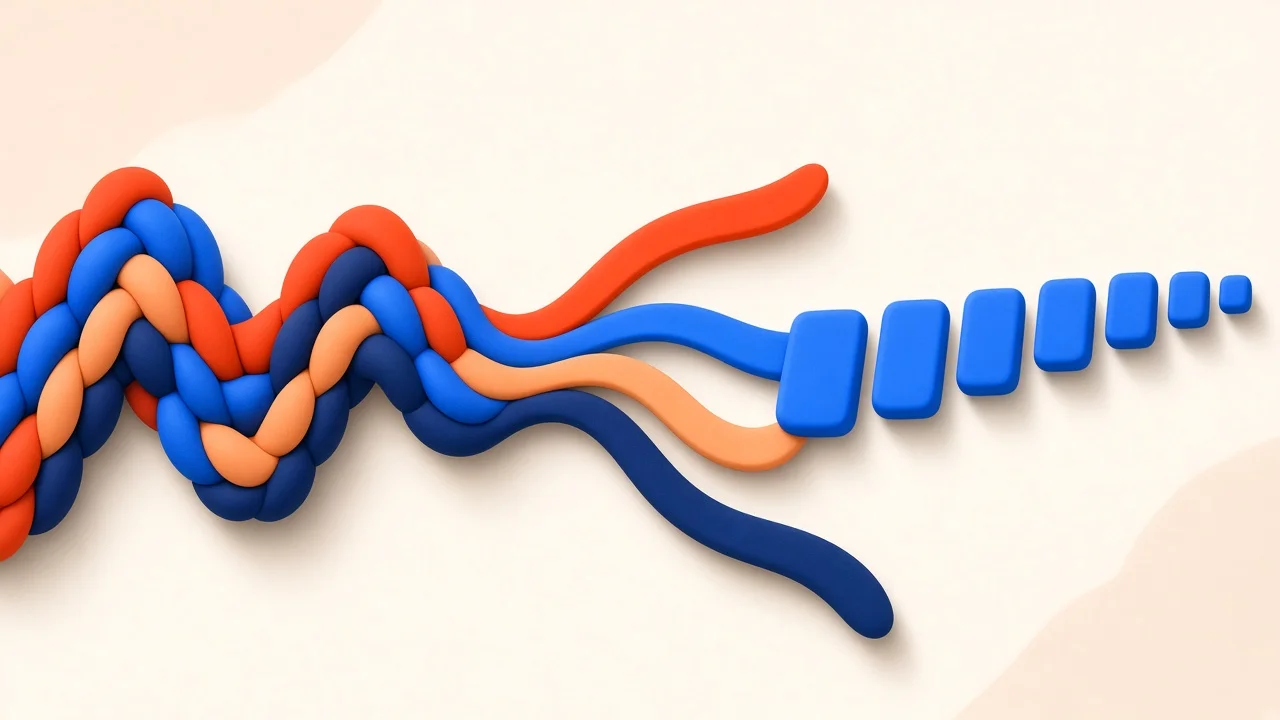
실제 요청의 대부분은 완성된 트랙과 관련됩니다. 펑크 곡의 베이스 라인을 원하거나, 드럼과 보컬 아래 묻힌 피아노 파트를 원하는 식입니다. 전체 믹스를 그대로 변환기에 넣으면 대개 틀린 노트가 구름처럼 생깁니다. 모델이 모든 악기를 한꺼번에 듣고 전부 채보하려 하기 때문입니다.
해결책은 먼저 파트를 분리하는 것입니다. SampLab Pro의 AI 스템 분리는 곡을 보컬, 반주, 베이스, 드럼으로 분리하고, 스템 하나를 바로 WAV→MIDI로 보낼 수 있게 해 줍니다. 이것은 AI 도구이므로 로그인이 필요하며 작업당 36 크레딧이 들고, 작업이 성공한 경우에만 차감됩니다. 새 계정은 자격에 따라 가입 시 무료 크레딧 50개를 받을 수 있으며, 이는 분리 한 번에 충분합니다.
베이스 라인의 경우, 분리된 베이스 스템은 대개 전체 믹스보다 훨씬 낫습니다. 보컬 멜로디의 경우, 보컬 스템을 쓰면 변환기가 경쟁하는 화음 대신 한 줄에 집중할 수 있습니다.
대안: DAW 기능과 귀로 채보하기
브라우저 변환기만이 오디오에서 MIDI를 얻는 유일한 방법은 아닙니다.
여러 디지털 오디오 워크스테이션에는 자체 변환 기능이 있고, 전용 피치 편집 플러그인은 감지한 노트를 MIDI로 내보낼 수 있습니다. 이런 도구는 성능이 좋지만 대개 비용과 학습 곡선이 따르며, 작업 흐름이 특정 프로그램에 묶입니다.
그리고 전통적인 방법이 있습니다. 오디오를 DAW에 불러와 짧은 구간을 반복 재생하면서, 귀로 듣고 MIDI 트랙에 노트를 연주하거나 그려 넣는 것입니다. 잘만 하면 이것이 가장 정확한 방법입니다. 모델이 할 수 없는 음악적 판단을 내릴 수 있기 때문입니다. 단점은 시간입니다. 초보자가 복잡한 여덟 마디 프레이즈를 귀로 채보하려면 한 시간이 걸릴 수 있습니다. 아이디어를 빠르게 담아 두거나, 귀로 고칠 대략적인 초안을 얻으려면 자동 변환기가 더 빠른 출발점입니다.
합리적인 중간 지점은 둘을 결합하는 것입니다. 변환기가 몇 초 만에 초안을 만들게 하고, 그다음 귀로 틀린 부분을 다듬으세요.
더 깨끗하게 변환하기
실망스러운 결과는 거의 모두 입력에서 비롯됩니다. 변환기를 탓하기 전에 다음을 확인하세요.
- 분리하세요. 언제나 한 번에 악기 하나씩. 전체 믹스에서는 먼저 스템을 분리하세요.
- 리버브를 줄이세요. 긴 리버브 꼬리는 노트를 뭉개고, 실제로 없는 지속음을 만들어 낼 수 있습니다. 가장 건조한 녹음을 고르세요.
- 강한 디스토션을 피하세요. 디스토션 기타는 추가 음높이처럼 보이는 빽빽한 배음을 만듭니다.
- 처음에는 짧게 하세요. 몇 마디를 변환해 결과를 확인한 다음 더 긴 구간으로 넘어가세요.
- 작업에 맞는 악기를 고르세요. 피아노, 뜯는 기타, 깨끗한 신스 리드처럼 음높이가 분명하고 윤곽이 뚜렷한 노트는 숨소리 섞인 보컬이나 비브라토가 강한 찰현 악기보다 더 안정적으로 변환됩니다.
변환 후에는 정리가 필요하다고 생각하세요. 흔한 수정으로는 아주 짧은 잡음 노트 삭제, 둘로 쪼개진 노트 합치기, 타이밍을 그리드에 맞게 살짝 옮기기 등이 있습니다. 이 모든 작업은 MIDI 편집기에서 할 수 있습니다.
준비된 MIDI 파일 활용하기
.mid 파일은 범용적이며, 이것이 큰 매력입니다. 사실상 모든 DAW와 악보 프로그램이 이 파일을 열 수 있습니다. 일단 불러오면 처음의 녹음은 더 이상 고정되어 있지 않습니다.
- 소리를 바꾸세요. 노트를 어떤 가상 악기에든 할당하세요. 휴대폰으로 녹음한 피아노 리프가 패드, 플럭, 현악 섹션이 될 수 있습니다.
- 연주를 다듬으세요. 고르지 않은 타이밍을 퀀타이즈하고, 벨로시티를 조정하고, 다시 녹음하지 않고 틀린 노트를 고치세요.
- 키를 바꾸세요. 한 번에 파트 전체를 위나 아래로 조옮김하세요.
- 빠르게 들어 보세요. SampLab Pro의 MIDI→WAV 도구는 내장 악기 소리로 MIDI를 스테레오 WAV로 렌더링해 주며, 스케치를 공유할 때 편리합니다.
- 인쇄하세요. MIDI→악보 도구는 코드 기호가 포함된 리드 시트 초안을 만들어 주며, 인쇄하거나 악보 소프트웨어에서 추가 편집할 수 있도록 MusicXML로 내보낼 수 있습니다.
이 유연성이야말로 변환하는 진짜 이유입니다. 오디오는 연주를 찍은 사진이고, MIDI는 어떤 스타일로든 다시 지을 수 있는 설계도입니다.
실전 예시
음성 메모에 코러스 멜로디를 허밍으로 녹음했다고 상상해 보세요. 메모에는 방 소음, 부엌에서 생긴 약간의 울림, 그리고 끝부분의 말소리가 들어 있습니다.
먼저 오디오 자르기로 말소리를 잘라내고 멜로디 여덟 마디만 남기세요. 다음으로 그 클립을 오디오→MIDI에 넣으세요. 초안은 아마 대부분의 음높이를 잡아내겠지만, 목소리가 흔들리거나 숨소리가 들린 곳에 짧은 잡음 노트를 몇 개 더할 수 있습니다. 결과를 MIDI 편집기에서 열어 잡음 노트를 지우고, 짧게 잘린 노트를 늘리고, 첫 노트가 박자에 맞도록 살짝 옮기세요. 마지막으로 MIDI를 DAW로 드래그해 리드 신스를 할당하면, 허밍 하나에서 몇 분 만에 쓸 만한 멜로디가 생깁니다.
자주 묻는 질문
SampLab Pro로 오디오를 MIDI로 변환하는 것은 무료인가요?
네. 오디오 자르기, 오디오→MIDI, WAV→MIDI, MIDI 편집기를 포함한 브라우저 도구는 무료이며 크레딧을 사용하지 않습니다. AI 스템 분리 같은 AI 도구만 크레딧이 필요합니다.
제 파일이 업로드되나요?
브라우저 도구는 여러분의 기기에서 실행되며, 결과를 저장하기로 선택하지 않는 한 파일은 업로드되지 않습니다.
MIDI는 얼마나 정확한가요?
완벽한 자동 채보는 없습니다. 결과물은 탄탄한 첫 초안으로 여기고, 특히 복잡하거나 울림이 많은 녹음이라면 어느 정도 정리가 필요하다고 예상하세요.
곡 전체를 MIDI로 변환할 수 있나요?
시도할 수는 있지만, 원하는 파트를 먼저 분리하면 결과가 훨씬 좋습니다. AI 스템 분리는 작업당 36 크레딧으로 곡을 보컬, 반주, 베이스, 드럼으로 나눠 줍니다.
MP3도 되나요, 아니면 WAV가 필요한가요?
파일 형식보다 녹음 품질이 훨씬 중요합니다. 압축 형식이라도 깨끗하게 분리된 연주가, 무손실 형식의 어수선한 믹스보다 대개 더 잘 변환됩니다. 오디오 자르기로 잘라내면 WAV로 내보내집니다.
변환한 MIDI로 그 후에 무엇을 할 수 있나요?
MIDI 편집기에서 편집하거나, 어떤 DAW에서든 열거나, MIDI→WAV로 WAV로 렌더링하거나, MIDI→악보로 인쇄 가능한 리드 시트로 만들 수 있습니다.